

แนะนำทีละขั้นตอนในการติดตั้ง OS X บน Mac ของคุณให้ลงได้อย่างถูกขั้นตอน เพื่อให้ท่านสามารถ ดูแลเครื่องของท่านได้อย่างเต็มประสิทธิภาพ ทำให้ไม่ต้องไปเสียเงิน ซ่อม Macbook เครื่องโปรดของท่านในราคาแพงๆ อีกต่อไป
ตรวจสอบความเข้ากันได้ Os x Support
ก่อนที่คุณจะเริ่มกระบวนการติดตั้ง ตรวจสอบให้แน่ใจว่า Mac ของคุณเข้ากันได้กับ OS X เวอร์ชั่นที่คุณต้องการติดตั้ง Apple ให้รายชื่อ Mac ที่ใช้งานร่วมกันได้สำหรับ OS X แต่ละเวอร์ชัน ดังนั้นให้ตรวจสอบรายชื่อก่อนที่จะเริ่ม
สำรองข้อมูลของคุณก่อนลง System
ก่อนที่คุณจะติดตั้ง OS X ให้สำรองข้อมูลสำคัญทั้งหมดของคุณ นี่เป็นสิ่งสำคัญในกรณีที่เกิดข้อผิดพลาดระหว่างขั้นตอนการติดตั้ง และคุณจำเป็นต้องกู้คืนข้อมูลของคุณ
วิธีดาวน์โหลด OS X
ไปที่ App Store บน Mac ของคุณและดาวน์โหลดเวอร์ชันของ OS X ที่คุณต้องการติดตั้ง การดาวน์โหลดอาจใช้เวลาสักครู่ ขึ้นอยู่กับความเร็วของการเชื่อมต่ออินเทอร์เน็ตของคุณ
สร้างไดรฟ์ USB ที่สามารถบู๊ตได้เพื่อ Boot OS X
เมื่อการดาวน์โหลดเสร็จสิ้น คุณจะต้องสร้างไดรฟ์ USB ที่สามารถบู๊ตได้ ซึ่งจะช่วยให้คุณติดตั้ง OS X บน Mac ของคุณได้ ในการสร้างไดรฟ์ USB ที่สามารถบู๊ตได้ คุณจะต้องมีไดรฟ์ USB ที่มีพื้นที่ว่างอย่างน้อย 8GB และไฟล์ติดตั้ง OS X ที่คุณ ดาวน์โหลด ไว้ก่อนหน้านี้
หากต้องการสร้างไดรฟ์ USB ที่สามารถบู๊ตได้ ให้ทำตามขั้นตอนเหล่านี้:
- ใส่ไดรฟ์ USB ลงใน Mac ของคุณ
- เปิดยูทิลิตี้ดิสก์
- เลือกไดรฟ์ USB จากรายการไดรฟ์ทางด้านซ้ายมือ
- คลิกที่แท็บ “ลบ”
- เลือกรูปแบบเป็น “Mac OS Extended (Journaled)”
- ตั้งชื่อไดรฟ์ USB
- คลิก “ลบ” เพื่อฟอร์แมตไดรฟ์ USB
- เมื่อฟอร์แมตไดรฟ์ USB แล้ว ให้เปิด Terminal
- พิมพ์คำสั่งต่อไปนี้: sudo /Applications/Install\ OS\ X\ Yosemite.app/Contents/Resources/createinstallmedia –volume /Volumes/USB –applicationpath /Applications/Install\ OS\ X\ Yosemite.app
- กด Enter และทำตามคำแนะนำเพื่อสร้างไดรฟ์ USB ที่สามารถบู๊ตได้
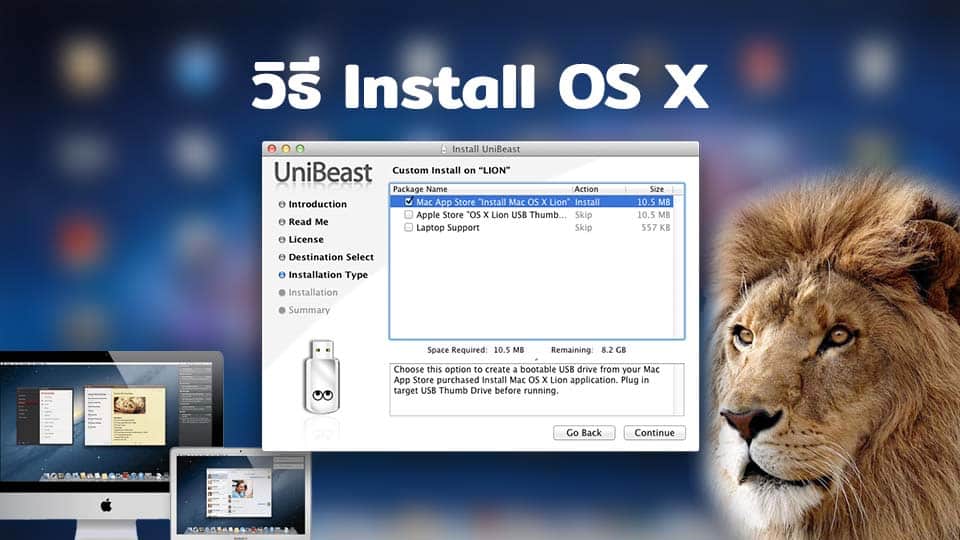
วิธีการติดตั้ง OS X
เมื่อคุณสร้างไดรฟ์ USB ที่สามารถบู๊ตได้แล้ว คุณก็พร้อมที่จะติดตั้ง OS X บน Mac ของคุณ โดยทำตามขั้นตอนเหล่านี้:
- ใส่ไดรฟ์ USB ที่สามารถบู๊ตได้ลงใน Mac ของคุณ
- รีสตาร์ท Mac ของคุณ
- กดปุ่ม Option ค้างไว้ในขณะที่ Mac ของคุณกำลังรีสตาร์ท
- เลือกไดรฟ์ USB จากรายการไดรฟ์
- คลิก “ติดตั้ง OS X” เพื่อเริ่มกระบวนการติดตั้ง
- ปฏิบัติตามคำแนะนำเพื่อเสร็จสิ้นกระบวนการติดตั้ง
กู้คืนข้อมูลของคุณจาก BackUp Data
เมื่อกระบวนการติดตั้งเสร็จสิ้น คุณสามารถกู้คืนข้อมูลจากข้อมูลสำรองของคุณได้ การดำเนินการนี้จะช่วยให้มั่นใจได้ว่าไฟล์และการตั้งค่าที่สำคัญทั้งหมดของคุณจะถูกกู้คืนไปยัง Mac ของคุณ
สรุป os x นั้นสามารถ install เองได้ไม่ยุ่งยากเพียงเตรียม usb เพื่อทำ boot disk และ Backup ข้อมูลลง External ท่านก็สามารถลง os เองได้อย่างสบายใจไม่ต้องกลัวข้อมูลหาย





